Die zeitliche Aussteuerung der Inhalte kann auf 3 Ebenen erfolgen:
Zeitsteuerung auf Playlist-Ebene
Zeitsteuerung auf Element-Ebene
Zeitsteuerung für automatisierte Playlisten
Möglichkeiten der Zeitsteuerung
Die Zeitsteuerung ermöglicht Ihnen, sowohl relative als auch absolute Zeiträume festzulegen. Sie können wahlweise einen festen Bereich (Datum/Uhrzeit) oder einen wiederkehrenden Bereich (Wochtag/Uhrzeit) festlegen. Auch eine Kombination ist möglich – so lässt sich beispielsweise eine wiederkehrende Buchung jeden Montag von 8-12 Uhr im Zeitraum vom 1.3. bis 1.4. einstellen. Kombinieren Sie die Felder einfach nach Bedarf.
Steuerung nach Wochentag
Sie können wählen, an welchen Wochentagen ein Element ausgespielt wird. Wenn Sie sonst nichts weiter einstellen, wird das Element jeweils den kompletten Kalendertag von Mitternacht bis Mitternacht angezeigt.
Steuerung nach Datum
Ein Element kann auch nach absolutem Datum ausgesteuert werden, hierfür können Sie einen Start- und Endtag festlegen.
Steuerung nach Uhrzeit
Ein Element kann nach Uhrzeit gesteuert ausgespielt werden. Diese Zeitspanne gilt jeweils für alle gewählten Wochentage. Beispiel: Wenn Sie hier 12 bis 15 Uhr einstellen und alle Tage aktiv lassen, wird das Element täglich in dieser Zeitspanne angezeigt.
Kombinationsmöglichkeiten
Durch die Kombination dieser drei Zeitsteuerungen sind verschiedene Ausspielungsoptionen möglich, zb:
Jeden Mittwoch
Jeden Mittwoch im Zeitraum vom 1. Oktober bis 31. Dezember
Jeden Mittwoch zwischen 12 und 15 Uhr
Jeden Mittwoch zwischen 12 und 15 Uhr im Zeitraum vom 1. Oktober bis 31. Dezember
Zeitsteuerung auf Playlist-Ebene
1.
Öffnen Sie die gewünschte Playliste unter Smart Signage / Playlisten
2.
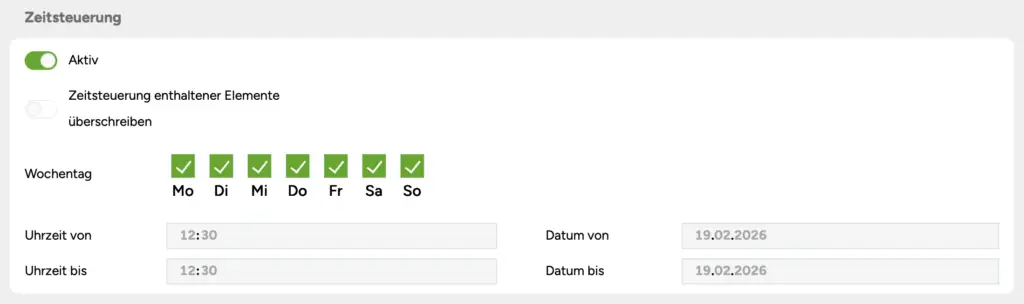
Aktivieren Sie den Schalter für die Zeitsteuerung und wählen Sie aus, wann die Elemente der Playliste ausgespielt werden sollen.
Für alle Elemente, die keine individuelle Zeitsteuerung (siehe Zeitsteuerung auf Element-Ebene) hinterlegt haben, gilt jetzt die hinterlegte Zeit. Die eingebuchten Zeiten der Playlistenelemente übersticht die der Playliste.
3.
Aktivieren Sie den zweiten Schalter, um die Zeitsteuerung der enthaltenen Elemente zu überschreiben.
Bei aktiviertem Flag wird die eingestellte Playlistenzeit für alle Elemente übernommen, eine individuelle Zeitsteuerung ist nicht möglich.
Zeitsteuerung auf Element-Ebene
1.
Öffnen Sie die gewünschte Playliste unter Smart Signage / Playlisten
2.
Wechseln Sie zu Entwurf bearbeiten und klicken Sie auf das Zahnrad am gewünschten Element. Dort können sie über einen Schalter die Zeitsteuerung aktivieren.
Wichtig: Stellen Sie sicher, dass das Flag „Zeitsteuerung enthaltener Elemente überschreiben“ auf Playlisten-Ebene nicht aktiv ist.
Schlagwort-basierte Playlisten
Mehr Informationen zu automatisierten Playlisten erhalten Sie hier.
Da automatisierte Playlisten nicht manuell bearbeitbare sind, erfolgt die Zeitsteuerung auf Elementen-Ebene direkt im jeweiligen Element.
2.
Gehen Sie im Hauptmenü zu Medien und Skills / Bibliothek und öffnen Sie das gewünschte Element.
4.
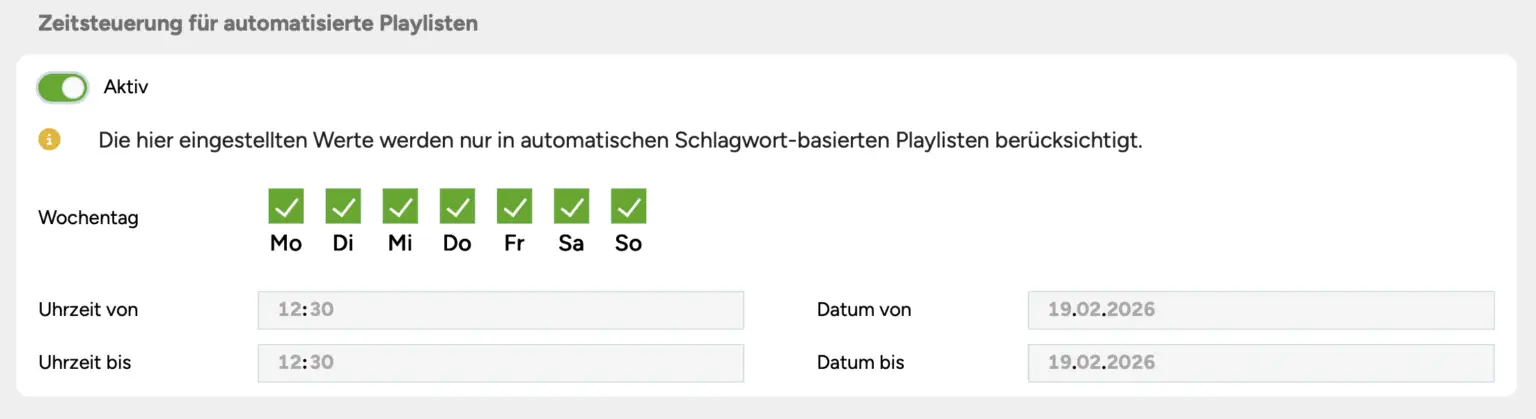
Aktivieren Sie den Schalter in der Sektion Zeitsteuerung für automatisierte Playlisten und nehmen Sie Ihre Einstellungen vor.
Farbliche Kennzeichnung von aktiven Elementen
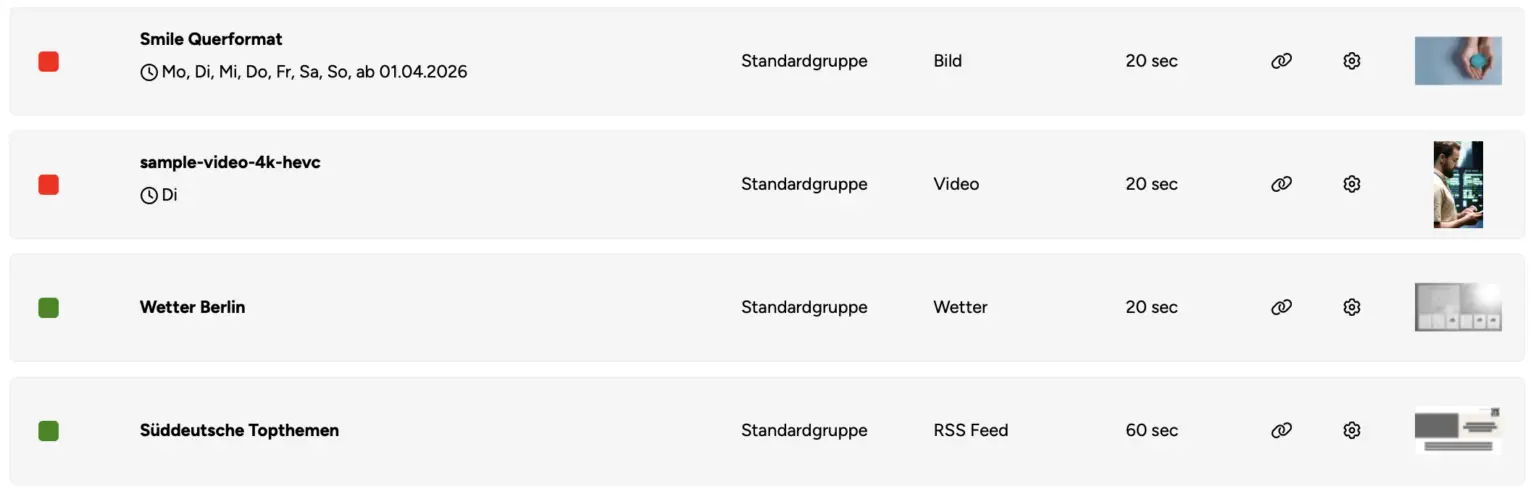
In Ihrer Playliste werden die einzelnen Elemente farblich gekennzeichnet, wodurch Sie schnell erkennen welche Elemente derzeit auf dem Player ausgespielt werden.