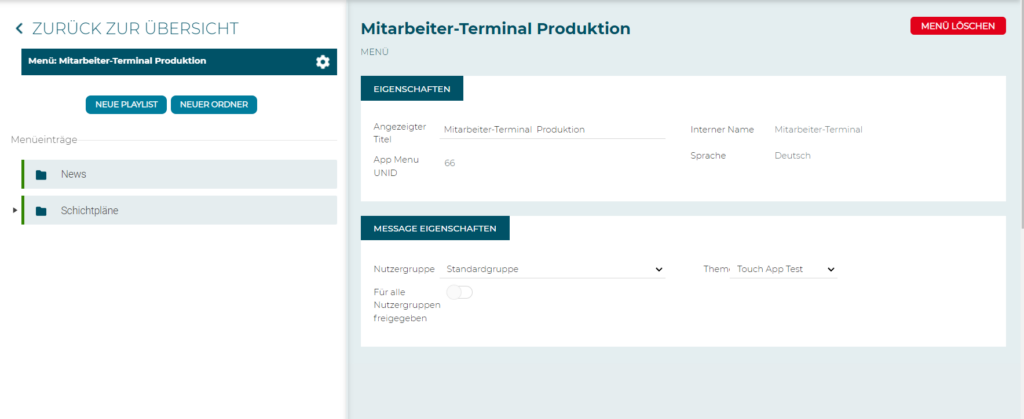
Sie können in Ihrem Menü bis zu drei verschiedene Ebenen in folgender Reihenfolge einpflegen:
Bei drei Ebenen
1. Ebene: Ordner
2. Ebene: Playlisten
3. Ebene: Elemente der Playliste
Bei zwei Ebenen
1. Ebene: Playlisten
2. Ebene: Elemente der Playliste
Wird nur eine Playliste eingefügt, werden deren Elemente als einzige Menüpunkte angezeigt.
Ordner Einfügen
1.
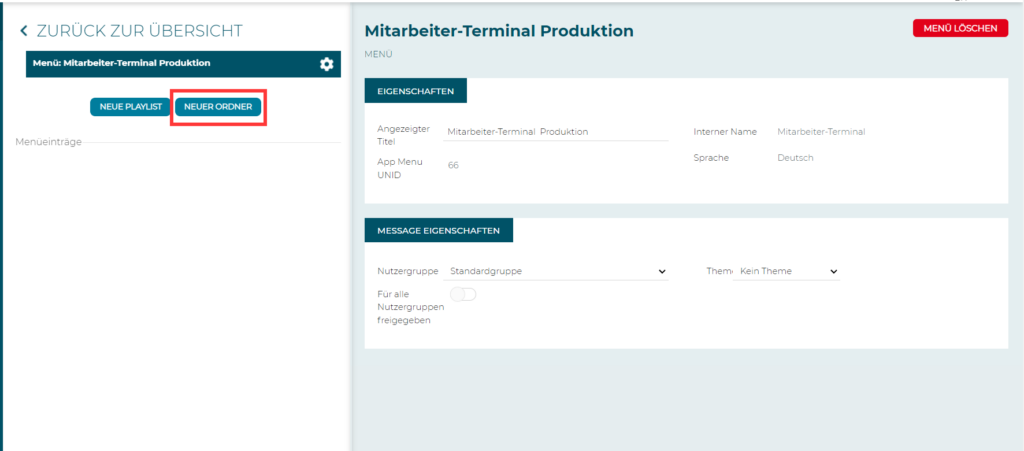
Wählen Sie den Button „Neuer Ordner“
2.
Bennen Sie Ihren Ordner und bestätigen Sie mit „Neuen Ordner hinzufügen“ . Dieser Name wird auf dem Touch Terminal angezeigt.
3.
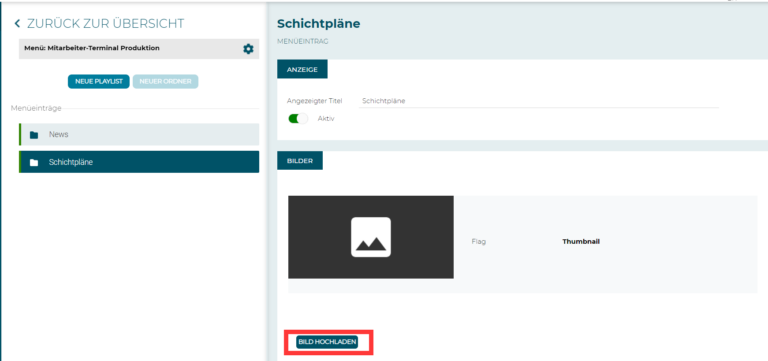
Unter der Sektion Bilder kann ein Menü-Icon hinzugefügt werden. Klicken Sie dafür auf den Button Bild Hochladen und wählen Sie das gewünscht Bild aus.
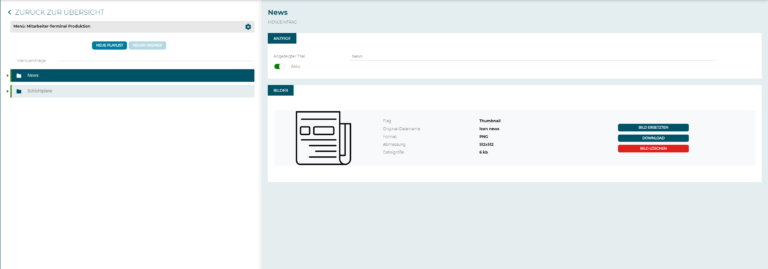
Darstellung auf dem Touch-Terminal:
Playlisten einfügen
Wie oben beschrieben, können Playlisten entweder in Ordner eingefügt werden oder die erste Ebene bilden.
Wenn Sie eine neue Playliste erstellen wollen, finden sie hier eine Anleitung.
Hinweis: Als Menüeintrag dürfen ausschließlich Vollbild-Playlisten verwendet werden
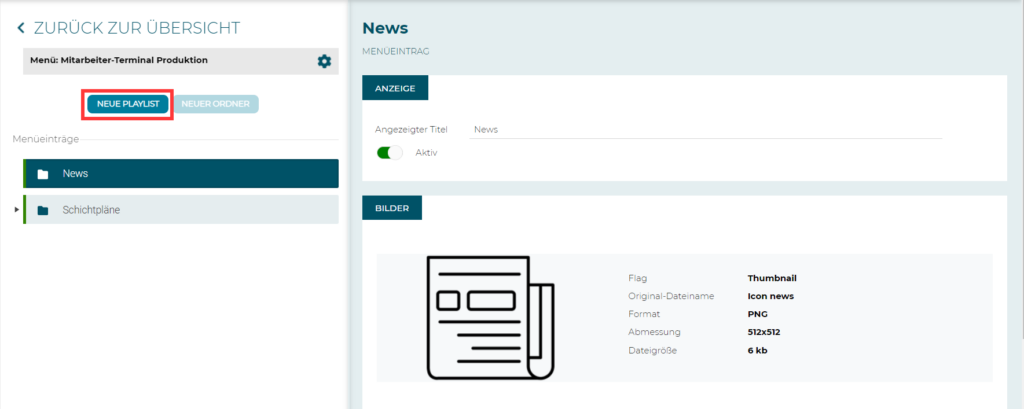
Wollen Sie die Playliste in einen Ordner einfügen, klicken Sie zuerst auf den Ordner. Ist dieser blau markiert klicken Sie auf den Button „Neue Playlist“
Wollen Sie die Playliste als eigene Ebene einfügen, achten Sie darauf, dass kein Ordner blau markiert ist. Um dies zu erreichen klicken Sie auf das Feld mit dem Zahnrad. Klicken Sie anschließend auf den Button „Neue Playliste“
Playlisten Elemente bearbeiten
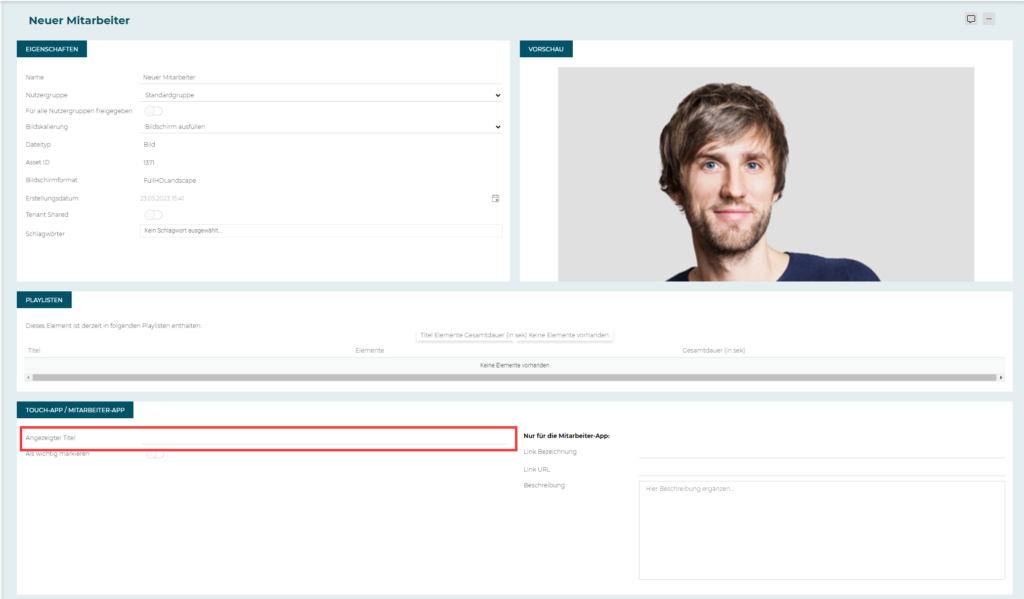
Der Titel eines Elements kann direkt in diesem angepasst werden.