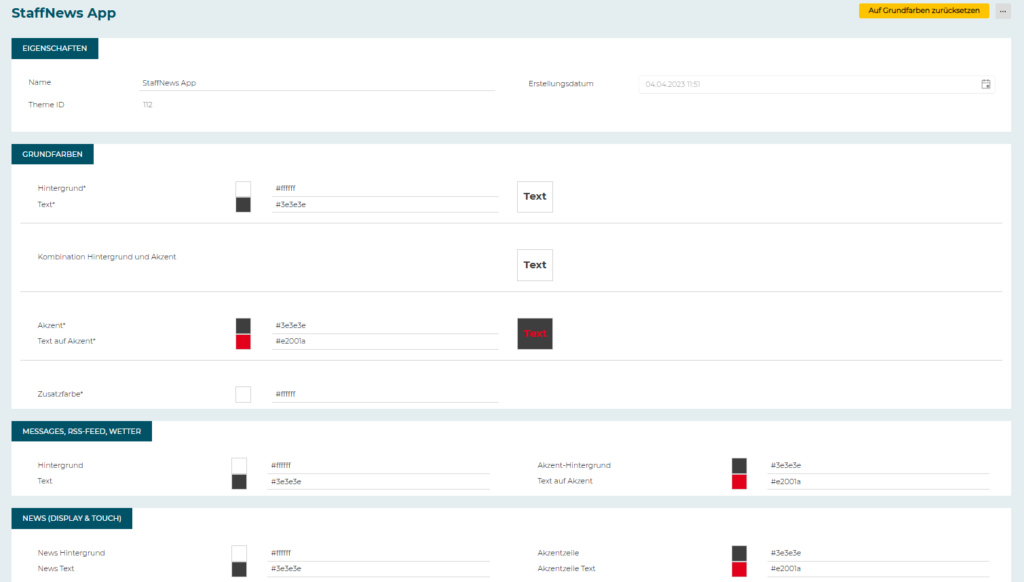
Öffnen Sie das Seitenmenu und wählen Sie Einstellungen / Themes.
3.
Klicken Sie auf das automatisch angelegte Theme.
4.
Passen Sie die Farben Ihrem Unternehmen an.
Die Grundfarben stellen ein Pflichtfeld dar und müssen ausgefüllt werden. Alle weiteren Farben werden automatisch ausgefüllt und können mit dem Button „Auf Grundfarben zurücksetzen“ jederzeit auf Anfang gesetzt werden.
Für eine noch individuellere Gestaltung können die zusätzlichen Farben individuell angepasst werden.
5.
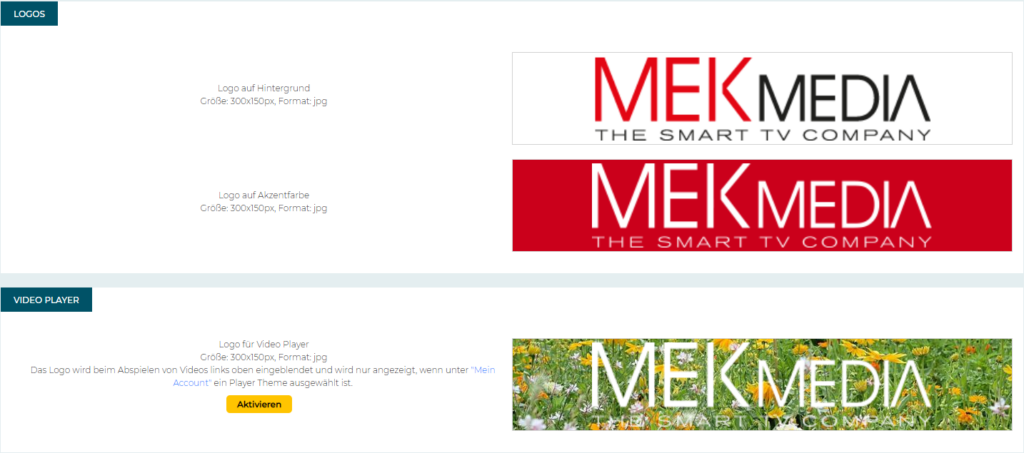
Fügen Sie Ihr Logo hinzu.
Unterstützte Formate für Logos
PNG (empfohlen)
JPG (bitte verwenden Sie JPG nur, wenn Sie das Logo nicht als PNG haben)
Bitte beachten Sie, wenn Ihr Logo transparent ist, müssen Sie dieses als PNG hochladen, weil JPG keine Transparenz unterstützt.
Für eine optimale Darstellung verwenden Sie bitte folgende Auflösung
300 x 150 px
Sie benötigen folgende Varianten
Logo, das man gut auf einem hellen Hintergrund sehen kann
Logo, das man gut auf einem dunklen Hintergrund sehen kann
Logo für die Darstellung in der Ecke des Video Players, so wie dies z.B. bei Fernsehsendern der Fall ist. Hier empfiehlt sich z.B. eine weiße Variante des Logos
Neues Theme erstellen
Sofern Sie neben dem Standard Theme noch ein weitere benötigen, kann dieses ganz einfach angelegt werden.