Inhalte hochladen & erstellen

Playlisten erstellen & bearbeiten

Meine Player verwalten

Administration

Touch Terminals

Sonstiges

Rechte-Management mit Nutzergruppen

Um Ihr Team noch besser verwalten zu können, kann eine Einteilung in Gruppen vorgenommen werden, mit dem Ziel nur vordefinierten Teammitgliedern den Zugang zu bestimmten Medien und Playlisten zu erteilen.

Gruppenmitglieder können nur Medien, Playlisten und Player sehen/bearbeiten, die der gleichen Gruppe wie Sie selbst zugeordnet sind.

Ist ein Medium oder eine Playlist für alle Gruppen freigegeben, dürfen alle Nutzer diese verwenden jedoch nicht bearbeiten.

Die Standardgruppe ist dabei bei jedem Kunden vordefiniert und umfasst alle Nutzer des Admin Centers.


Beispiel mit Playliste:

Gruppenzugehörigkeit der Playliste Vertriebsmitarbeiter
ist Standardgruppe und Vertrieb zugeordnet
Verwaltungsmitarbeiter ist nur Standardgruppe zugeordnet
Standardgruppe sehen, bearbeiten und verwenden möglich sehen, bearbeiten und verwenden möglich
Gruppe Vertriebsehen, bearbeiten und verwenden möglichNichts erlaubt
Für alle Gruppen freigegeben sehen und verwenden möglichsehen und verwenden möglich

Neue Gruppe erstellen

1.

Melden Sie sich im Admin Center an.

2.

Öffnen Sie das Seitenmenü und wählen Sie Account / Gruppen

3.

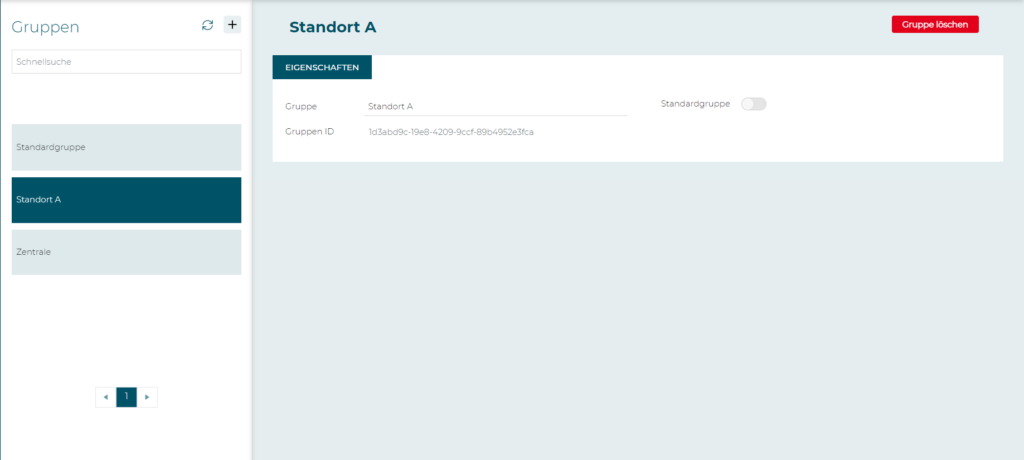
Klicken Sie auf den Button +

4.

Geben Sie Ihrer Gruppe einen Namen

Gruppe löschen

1.

Melden Sie sich im Admin Center an.

2.

Öffnen Sie das Seitenmenü und wählen Sie Account / Gruppen

3.

Wählen Sie die entsprechen Gruppe aus

4.

Klicken Sie auf den Button Gruppe löschen

Benutzer Gruppen zuordnen

1.

Melden Sie sich im Admin Center an.

2.

Öffnen Sie das Seitenmenü und wählen Sie Account / Mein Team

3.

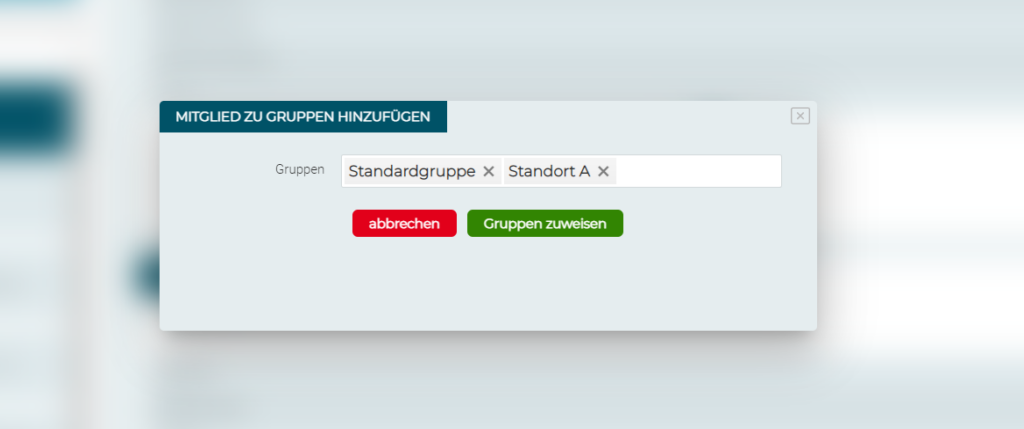
Klicken Sie unter der Sektion Gruppen auf den Button Gruppe hinzufügen

4.

Wählen Sie die gewünschten Gruppen aus 

5.

Bestätigen Sie Ihre Auswahl durch den Button Gruppen zuweisen

NutzerGruppen von Nutzer entfernen

1.

Melden Sie sich im Admin Center an.

2.

Öffnen Sie das Seitenmenü und wählen Sie Account / Mein Team

2.

Wählen Sie den gewünschten Nutzer aus.

3.

Gehen Sie mit der Maus unter der Sektion Gruppen über die Nutzergruppe die entfernt werden soll.

4.

Klicken Sie auf entfernen. 

Jeder Nutzer muss mindestens in einer Gruppe sein. Das Löschen der letzten Gruppe ist nicht möglich. 

gespeicherten Medien Gruppen zuordnen

1.

Melden Sie sich im Admin Center an.

2.

Öffnen Sie das Seitenmenü und wählen Sie unter Medien und Skills das gewünschte Medium aus.

3.

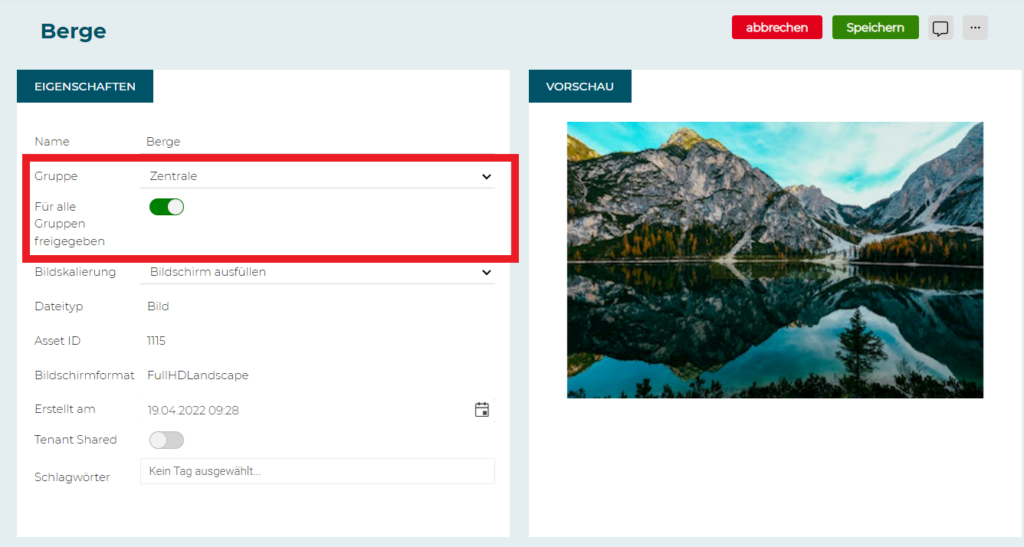
Wählen Sie unter der Sektion Eigenschaften die gewünschte Zuordnung aus.

4.

Bestätigen Sie Ihre Eingabe mit dem Button Speichern

5.

Sofern das Medium allen Gruppen zur Verfügung stehen soll, klicken Sie auf den Regler neben für alle Gruppen freigegeben.

Alle Benutzer, egal welcher Gruppenzugehörigkeit können das Medium jetzt sehen und verwenden aber nicht bearbeiten.

6.

Bestätigen Sie Ihre Eingabe mit dem Button Speichern.

Falls Sie ein neues Medium hochladen wollen, finden Sie hier eine Anleitung

Playlisten Gruppen zuordnen

1.

Melden Sie sich im Admin Center an.

2.

Öffnen Sie das Seitenmenü und wählen Sie Smart Signage / Playlisten aus

3.

Klicken Sie auf die gewünschte Playliste

4.

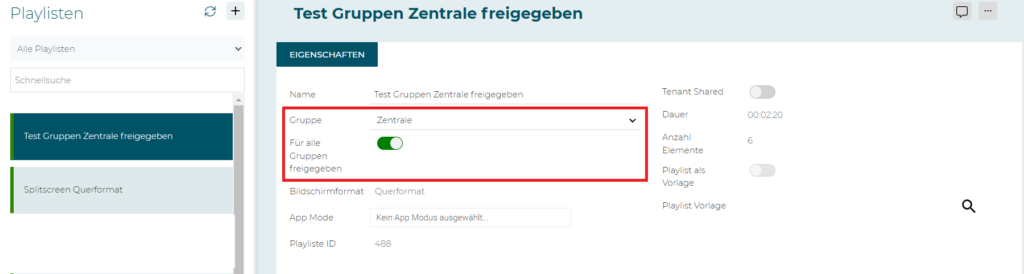
Nehmen Sie unter der Sektion Eigenschaften die gewünschte Zuordnung vor.

5.

Bestätigen Sie Ihre Eingabe mit dem Button Speichern

6.

Sofern die Playlist allen Gruppen zur Verfügung stehen soll, setzen Sie den Regler neben für alle Gruppen freigegeben auf grün.

Alle Benutzer, egal welcher Gruppenzugehörigkeit können die Playlist jetzt sehen und Playern zuordnen aber nicht bearbeiten

7.

Bestätigen Sie Ihre Eingabe mit dem Button Speichern

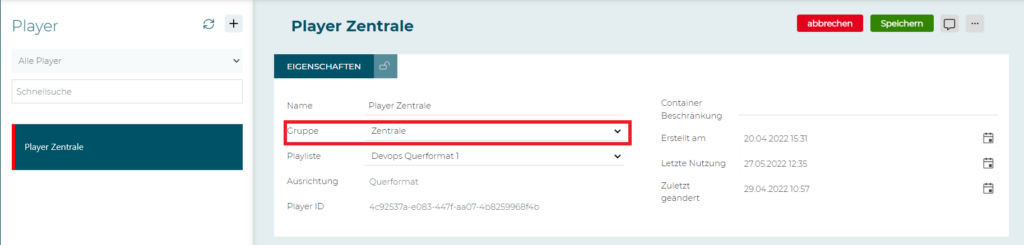
Player Gruppen zuordnen

1.

Melden Sie sich im Admin Center an.

2.

Öffnen Sie das Seitenmenü und wählen Sie Smart Signage / Player

3.

Klicken Sie auf den gewünschten Player

4.

Nehmen Sie unter der Sektion Eigenschaften die gewünschte Zuordnung vor

5.

Bestätigen Sie Ihre Eingabe mit den Button Speichern