Nachdem Sie Ihren Player in Betrieb genommen haben, ermöglicht Ihnen das Admin Center den entsprechenden Standort zu hinterlegen.
Die Pflege der Standorte hilft Ihnen, gerade bei größeren Installationen einzelne Player leicht lokalisieren und identifizieren zu können.
Um eine Zuweisung vornehmen zu können, pflegen Sie zu Beginn bitte Ihre Player-Standorte ein.
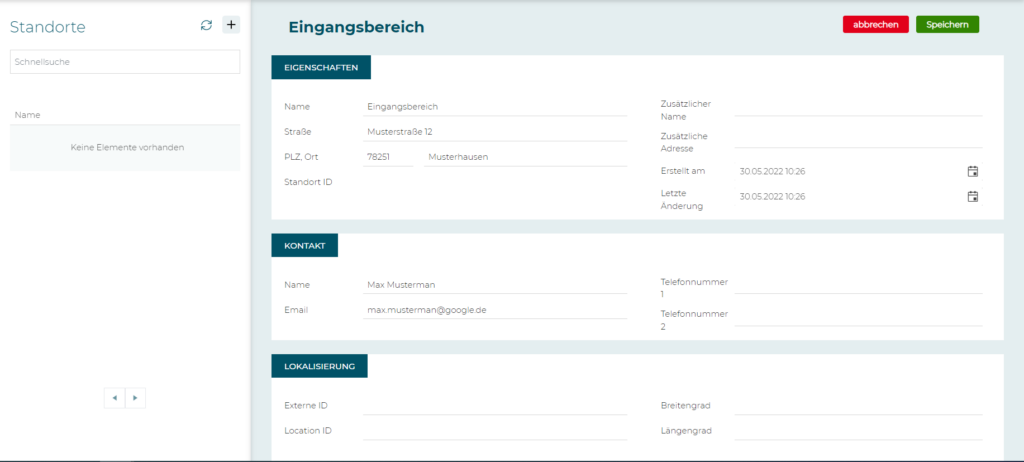
Öffnen Sie das Seitenmenü und wählen Sie Einstellungen / Smart Signage / Standorte.
Klicken Sie auf dem Button +.
Geben Sie die Standort-Daten ein.
Bestätigen Sie Ihre Eingabe mit dem Button Speichern.
Wenn Sie mehrere Standorte hinzufügen oder ändern wollen, können Sie das einfach und schnell per Excel-Liste machen.
Laden Sie sich zunächst die Vorlage für den Standort Import herunter oder exportieren sie die Liste mit den bestehenden Standorten.
Klicken Sie auf Import / Vorlage herunterladen bzw. Import / Standorte exportieren.
Nachdem Sie die gewünschten Änderungen in der Liste vorgenommen haben, können Sie die Standorte importieren.
Klicken Sie auf Import / Standorte importieren.
Laden Sie die Excel-Liste mit den Änderungen über „Datei auswählen“ in das Admin Center.
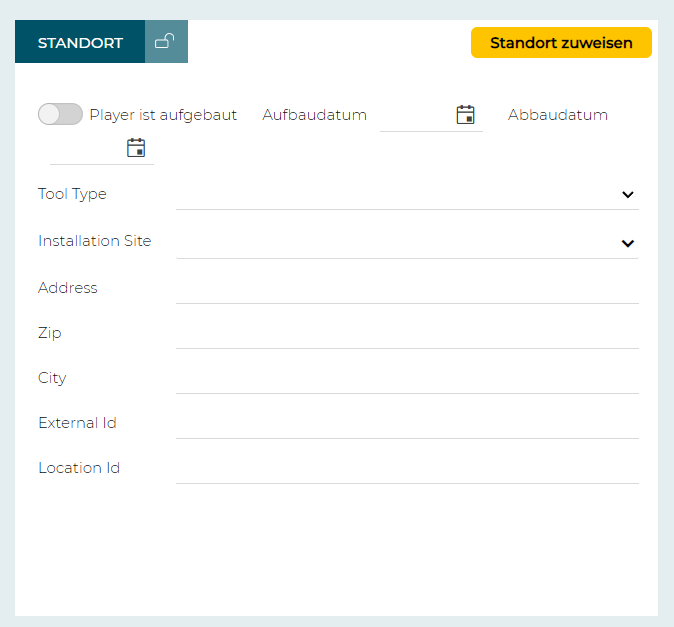
Öffnen Sie das Seitenmenü und wählen Sie Smart Signage / Player
Klicken Sie auf Standort zuweisen.
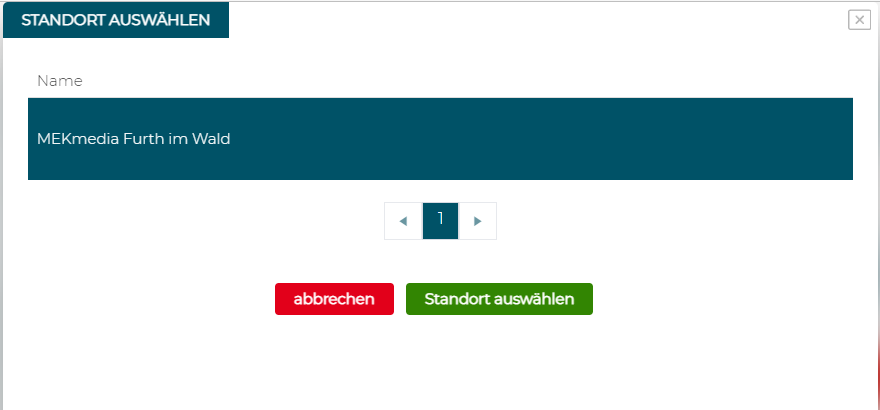
Wählen Sie einen Standort aus und Klicken Sie auf Standort auswählen.