Playlisten steuern, welche Inhalte auf einem Smart Signage Player in welcher Reihenfolge dargestellt werden.
Eine Playliste kann dabei mehreren Playern gleichzeitig zugeordnet sein, so dass diese den gleichen Inhalt wiedergeben. Neue Inhalte müssen Sie dann nur in die gesamte Playliste aufnehmen und sie werden automatisch auf allen verbundenen Geräten gezeigt.
Neue Playliste anlegen
1.
Wählen Sie Smart Signage / Playlisten im Hauptmenü.
2.
Über den Button Neue Playlist erstellen Sie eine neue Playliste.
3.
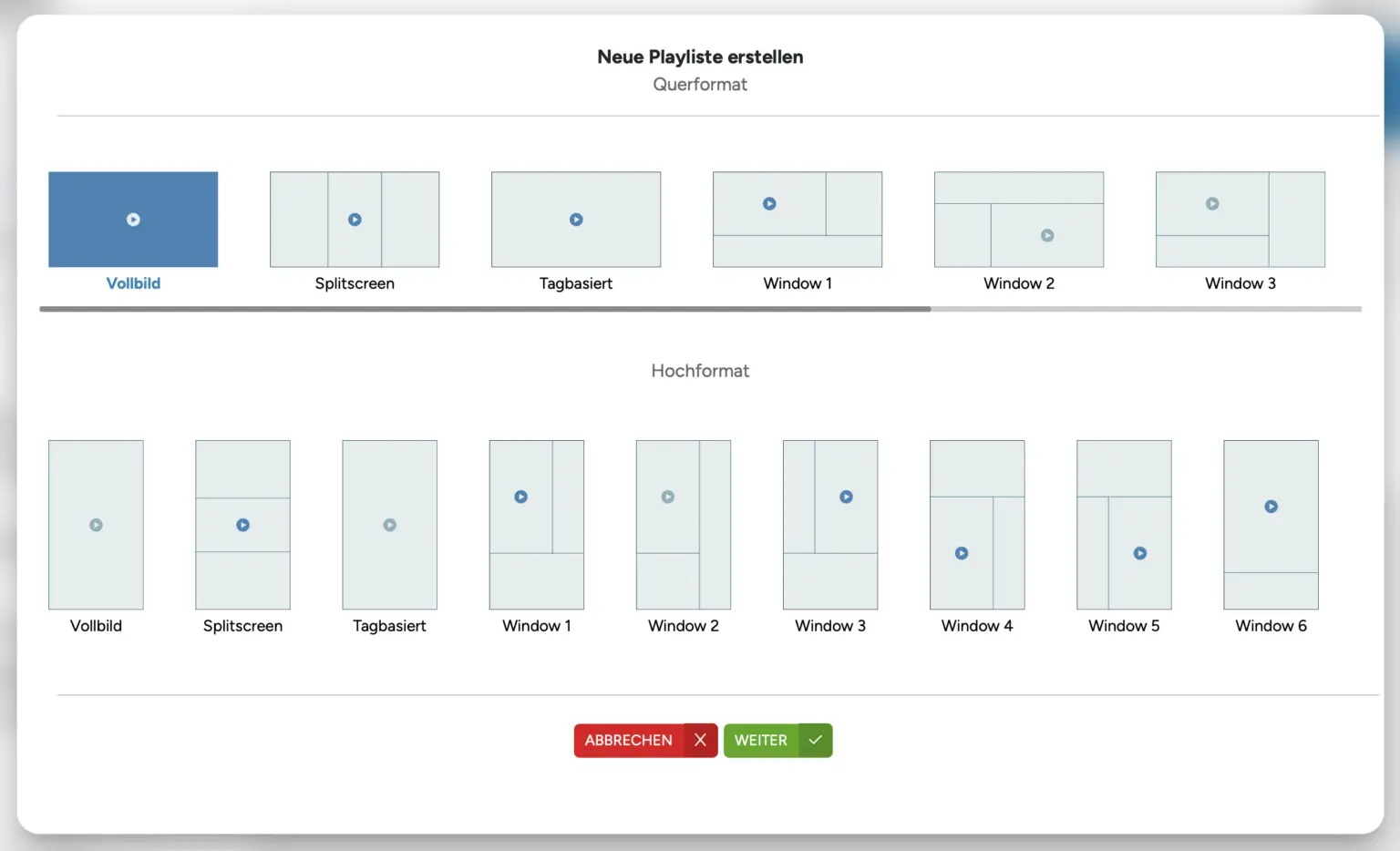
Im nächsten Schritt können Sie das gewünschte Format wählen. Hier entscheiden Sie sich, ob die Playliste für Displays im Hoch- oder Querformat angelegt wird und ob diese im Vollbild dargestellt oder in Zonen aufgeteilt werden soll.
Alle verfügbaren Multiframe-Formate finden Sie hier.
4.
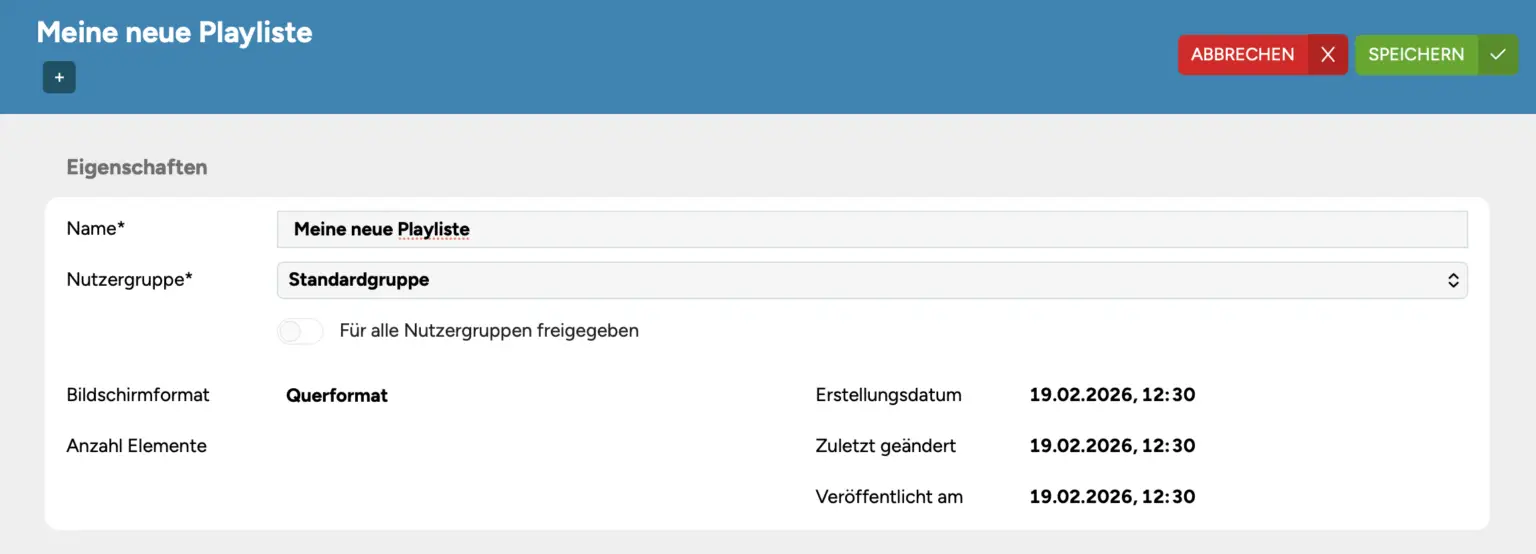
Geben Sie Ihrer Playliste einen Namen (nur zur internen Verwendung, wird nicht im Player angezeigt).
5.
Drücken Sie auf Speichern.
Die neue Playliste ist jetzt angelegt, aber noch ohne Inhalt und keinem Player zugewiesen
Playliste bearbeiten
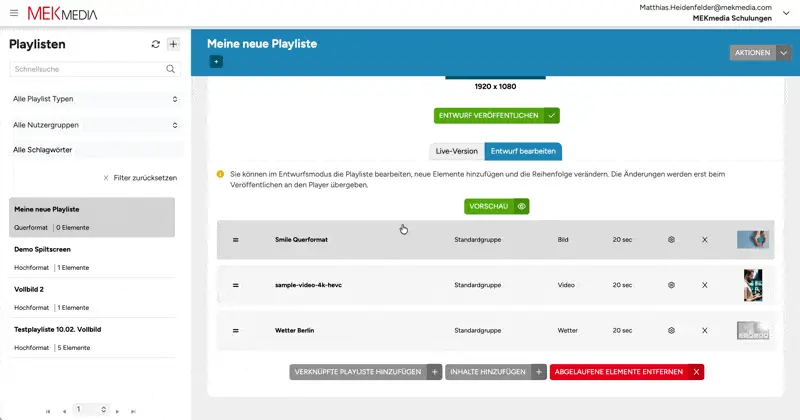
Damit Sie Änderungen in Ruhe vorbereiten können unterscheidet die Playliste zwischen Live– und Entwurfsmodus. Alle Änderungen nehmen Sie zunächst im Reiter „Entwurf bearbeiten“ vor. Wenn Sie fertig sind, können Sie alle Änderungen gemeinsam veröffentlichen. Der Entwurf wird dann freigeschaltet und ersetzt die bisherige Live-Version.
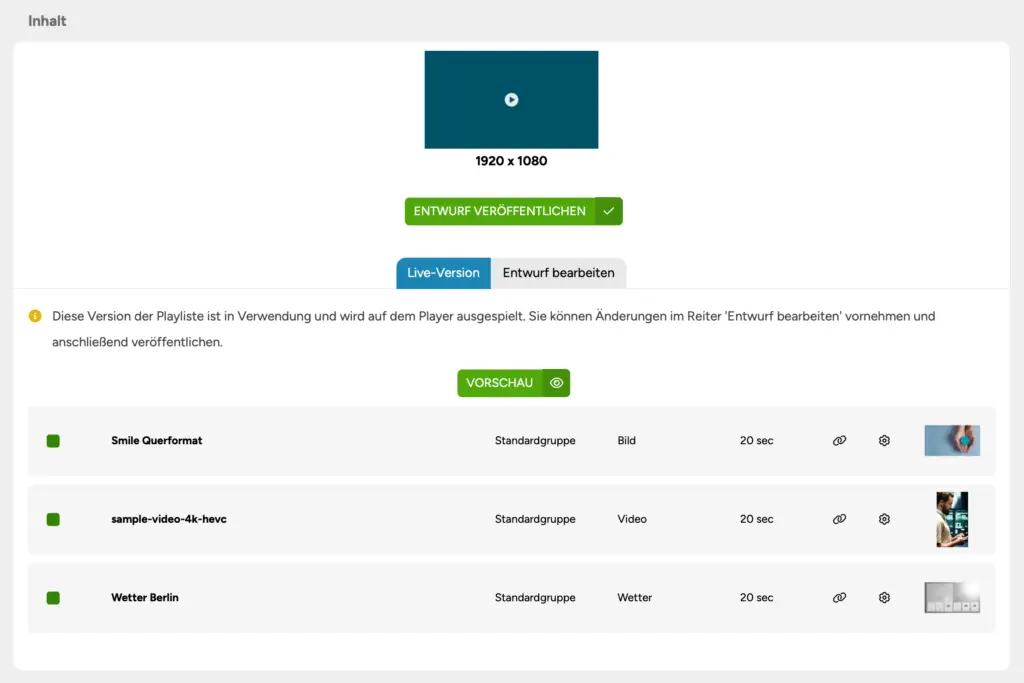
Der Reiter Live-Version zeigt die aktuell ausgespielte Version der Playliste:
Der grüne bzw rote Indikator vor jedem Element zeigt, ob das Element gerade ausgespielt oder aufgrund von Zeitsteuerungseinstellungen aktuell übersprungen wird.
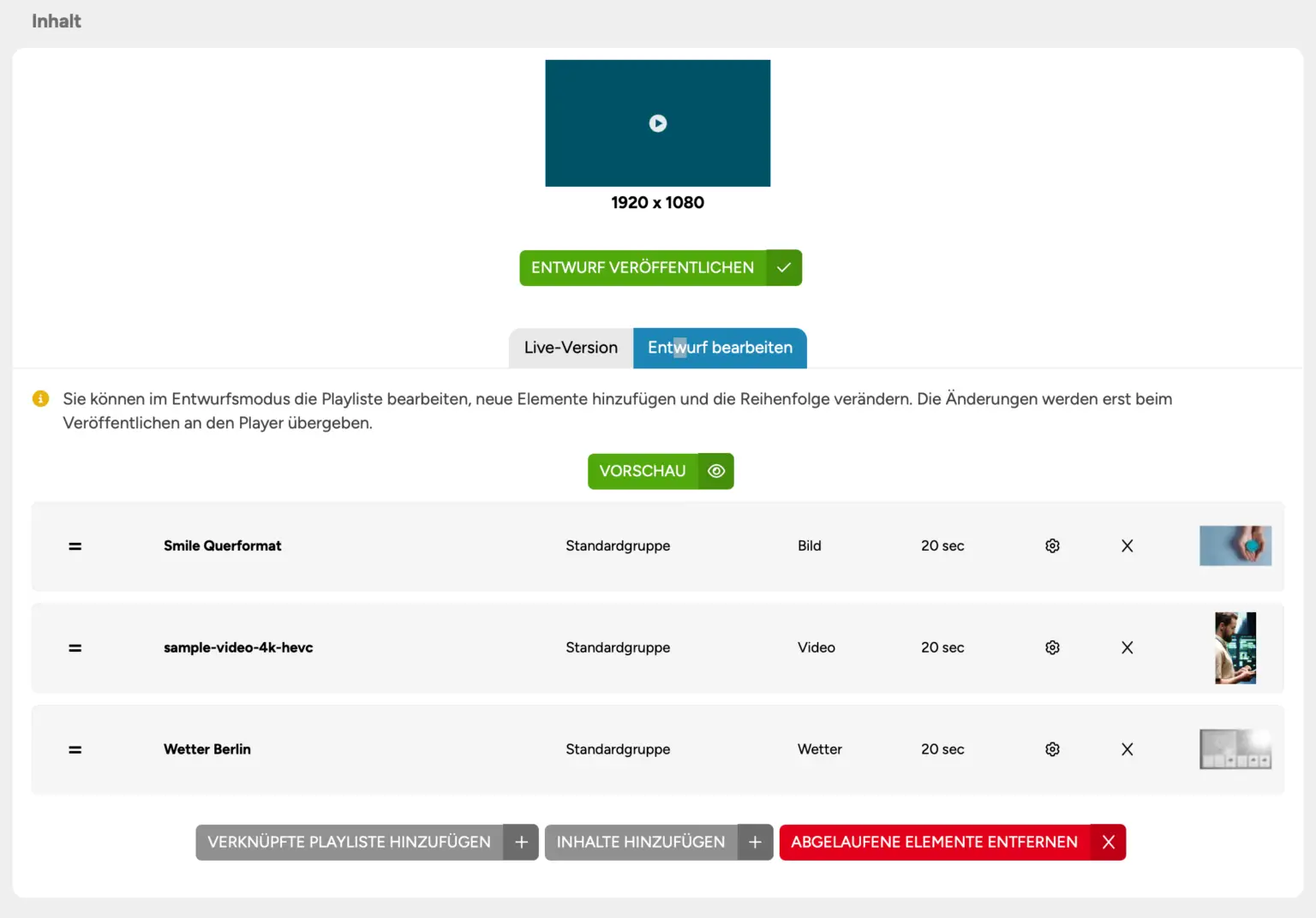
Im Reiter Entwurf bearbeiten können Sie Änderungen vornehmen und diese dann veröffentlichen:
Inhalte hinzufügen
1.
Wechseln Sie zum Reiter Entwurf bearbeiten.
2.
Über die Buttons können Sie neue Inhalte wahlweise am Anfang oder am Ende der Liste hinzufügen.
3.
Wählen Sie nun die hinzuzufügenden Inhalte aus der Liste.
Jedes Element in einer Playlist kann mit einer Zeitsteuerung versehen werden.
Die Reihenfolge der Elemente innerhalb der Playliste können Sie mit Drag & Drop ändern.
Anschließend muss die fertige neue Playliste veröffentlicht werden.
Playliste einem Player zuweisen
Nun legen Sie noch fest, wo die Playliste ausgespielt werden soll. Eine Playliste kann mehreren Playern gleichzeitig zugewiesen werden, wenn diese die gleichen Inhalte zeigen sollen.
1.
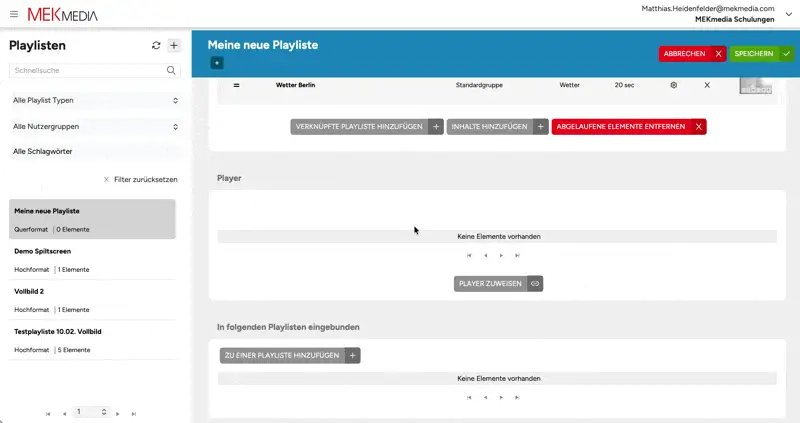
Scrollen Sie zum Block Player einer gewählten Playliste.
2.
Klicken Sie auf den Button Player zuweisen.
3.
In der linken Spalte sehen Sie alle Ihre Player, in der rechten Spalte die Player, denen die Playliste zugewiesen ist.
4.
Nutzen Sie die Pfeiltasten zwischen den beiden Spalten um Player in den Bereich „Zugeordnet“ zu verschieben – oder andersherum.
5.
Sobald die Playliste einem Player zugeordnet ist, aktualisiert sich dieser automatisch und beginnt mit dem Ausspielen der Inhalte.