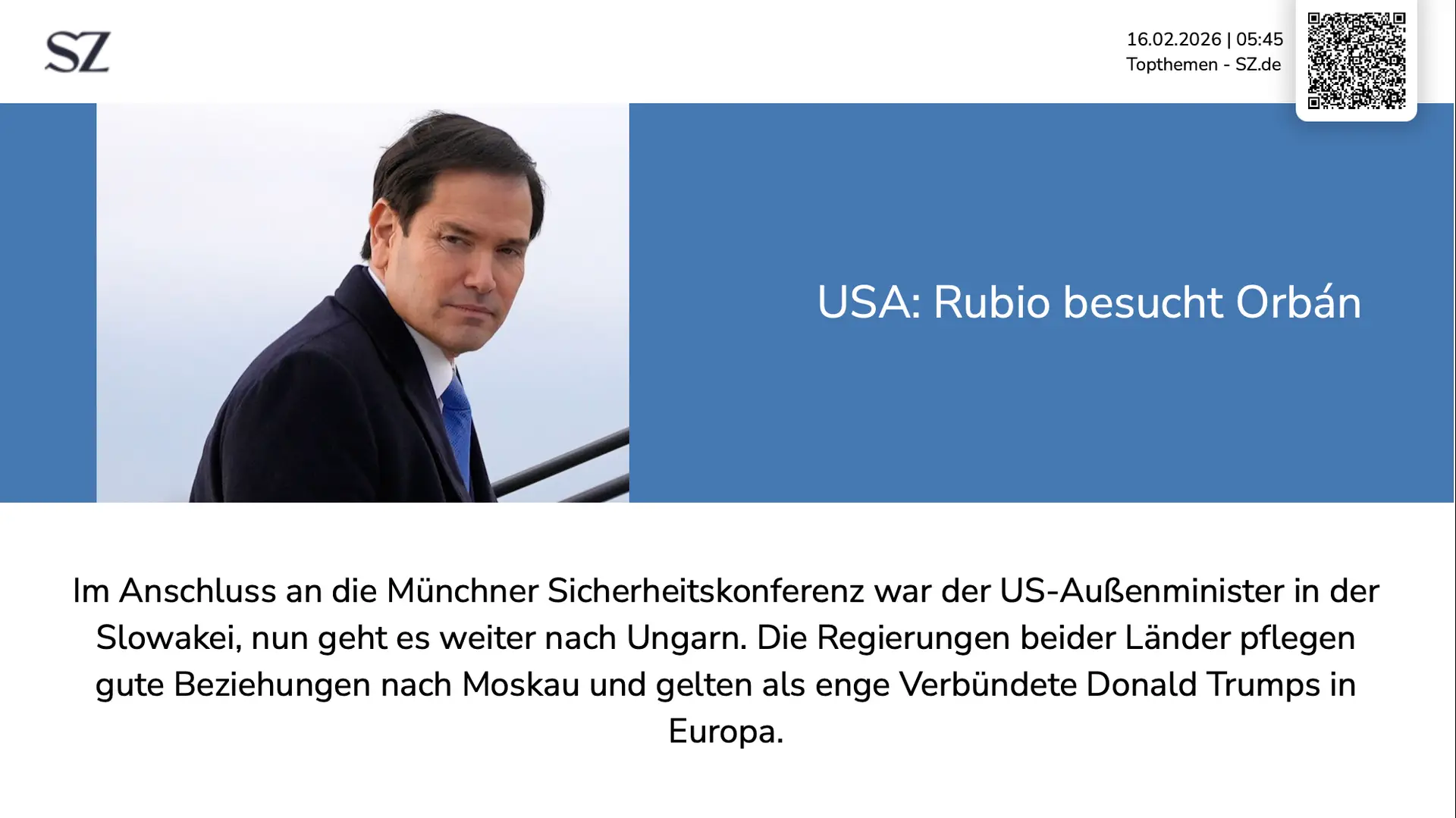
Binden Sie RSS-Feeds für automatisch aktualisierte Nachrichten ein. Sie können die neuesten Updates, Nachrichten und Informationen aus jedem RSS-Feed anzeigen lassen und beliebig in Playlisten einbuchen.
Das Template passt sich automatisch den Inhalten des RSS-Feeds an. Die Farben können Sie über das Theme individuell festlegen.
Neuen RSS-Feed anlegen
1.
Wählen Sie Medien und Skills / RSS-Feed im Hauptmenü
2.
Klicken Sie auf den Button Neues Element oben rechts.
3.
Wählen Sie Hoch- oder Querformat je nach den geplanten Ausspiel-Displays.
4.
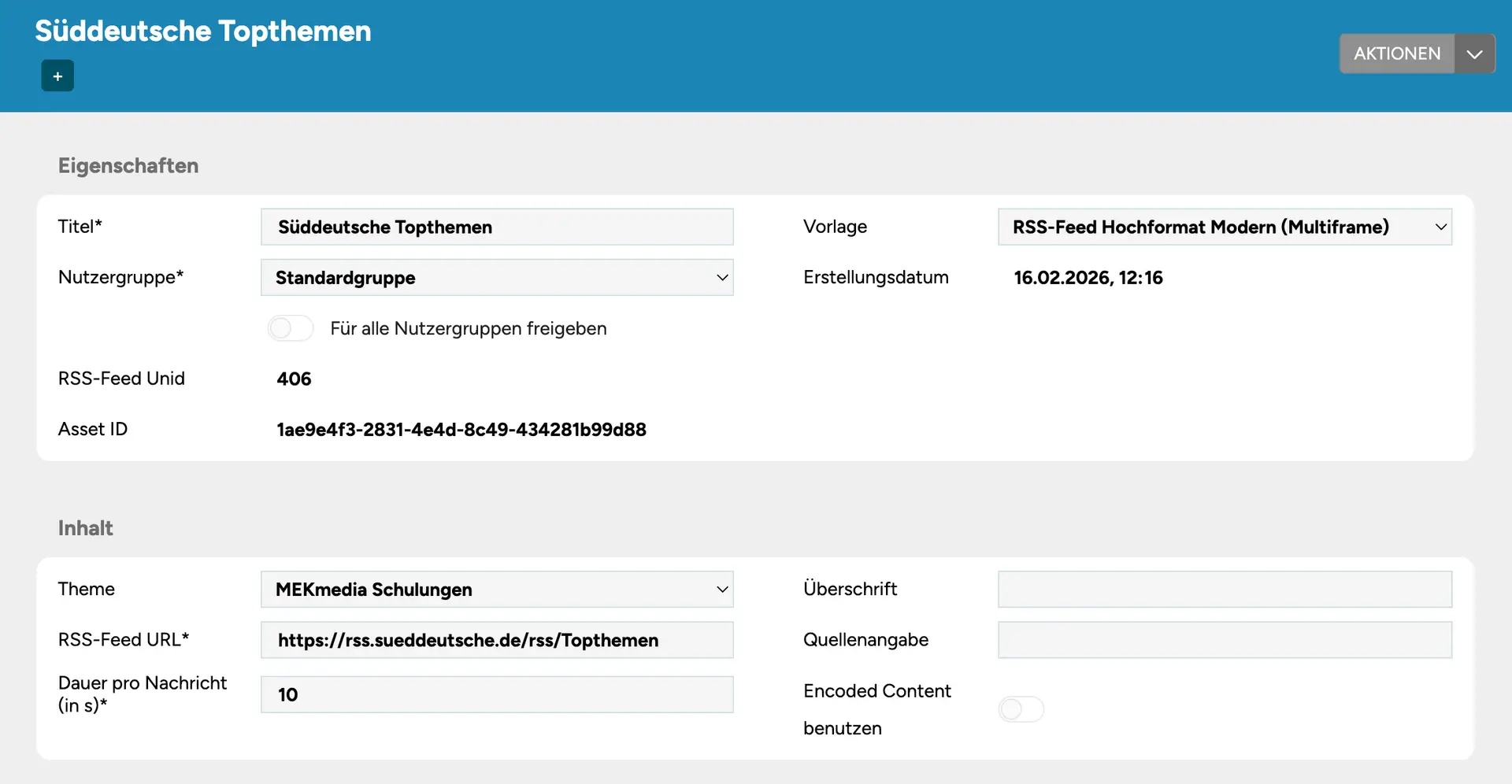
Geben Sie dem RSS-Feed einen Titel (nur zur internen Verwendung, wird nicht im Player angezeigt), fügen Sie die RSS-Feed URL ein und drücken Sie auf Speichern.
Der Feed kann dann wie jedes andere Element Ihrer Bibliothek in Playlisten verwendet werden. Die Inhalte werden laufend automatisch aktualisiert.
Legt fest, wie lange eine einzelne Nachricht innerhalb des RSS-Feeds angezeigt wird. Wenn Sie beispielsweise die Dauer des gesamten RSS-Platzhalters in der Playliste auf 30 Sekunden stellen und hier eine Nachricht für jeweils 10 Sekunden angezeigt wird, werden immer die neuesten 3 Nachrichten nachrichten nacheinander abgespielt.
Überschrift & Quellenangabe
Sofern im Feed vorhanden wird automatisch das Logo des Absenders angezeigt. Optional können Sie hier Texte für eine zusätzliche Überschrift und Quellenangabe hinterlegen.
Encoded Content benutzen
Sollten in Ihrem Feed Bilder oder Texte nicht wie erwartet dargestellt werden, kann dieser Schalter das Problem gegebenenfalls lösen.