Einrichten einer WLAN-Verbindung

Alternativ zum Netzwerkkabel können Sie die Smart Signage Box auch über WLAN mit dem Internet verbinden.

1.

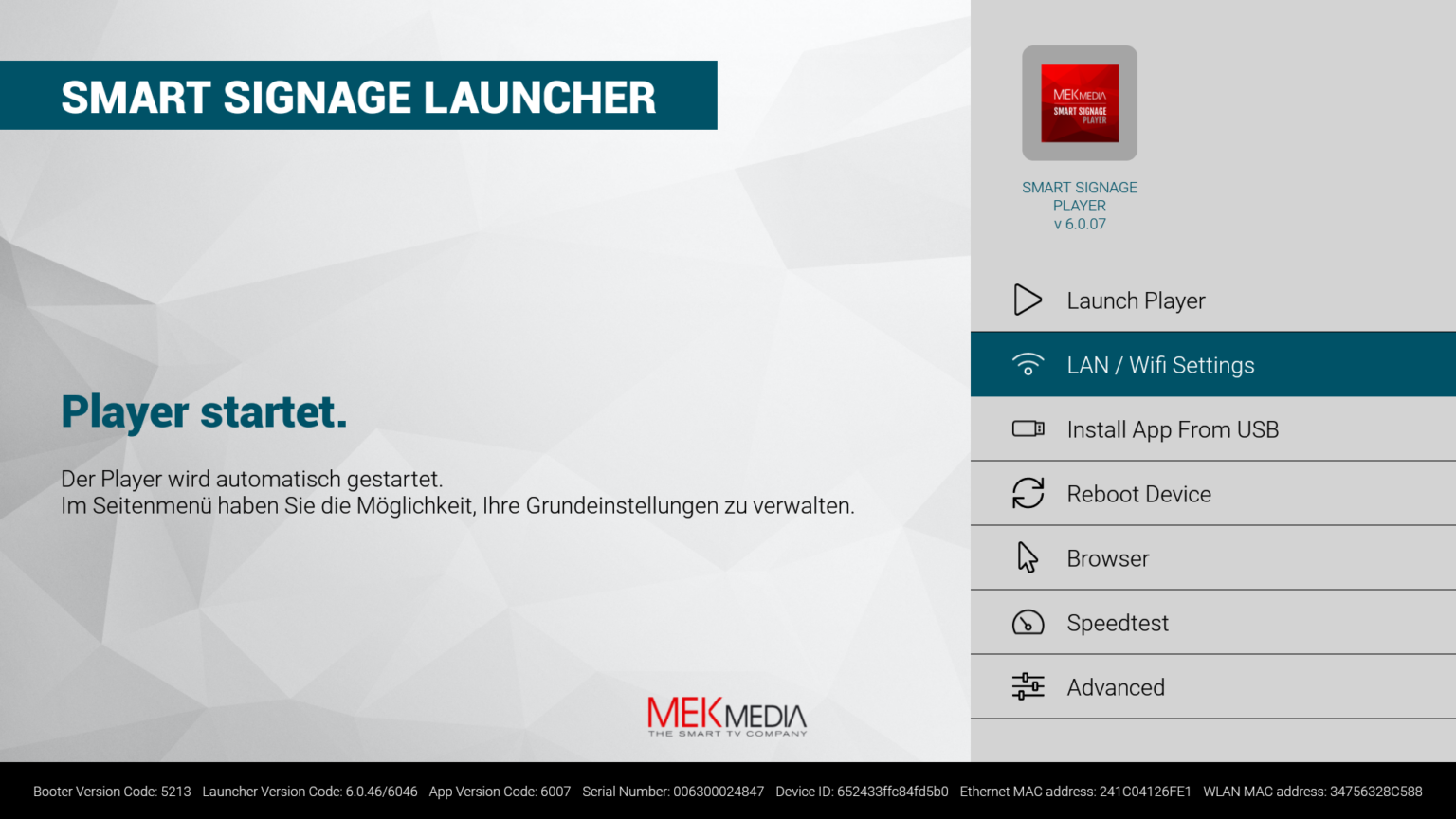
Starten Sie die Smart Signage Box ggf. neu um Zugriff auf den Launcher zu bekommen. 

2.

Wählen Sie den Menüpunkt Wifi aus und bestätigen Sie mit der OK-Taste der Fernbedienung.

3.

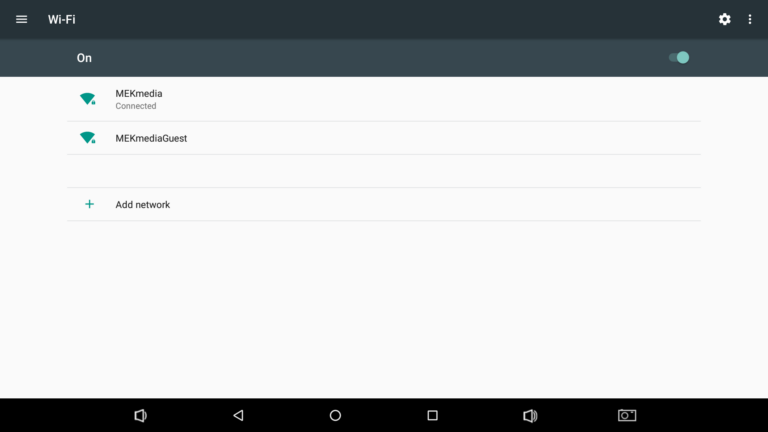
Falls WLAN nicht aktiviert ist, drücken Sie die OK-Taste unter „Wi-Fi device“. (Die Suche nach verfügbaren Netzen kann unter Umständen bis zu 30 Sek. dauern). 
Bitte beachten: Wenn nach der Suche kein oder nur ein schwaches WLAN angezeigt wird, befinden Sie sich außerhalb der Reichweite von stabilen Netzwerken. Schlechte WLAN-Netzwerke sorgen für Abbrüche oder lange Ladezeiten innerhalb der App. Nutzen Sie in diesem Fall ein Netzwerkkabel.
Wählen Sie das gewünschte WLAN-Netzwerk aus und bestätigen Sie mit OK auf der Fernbedienung.

4.

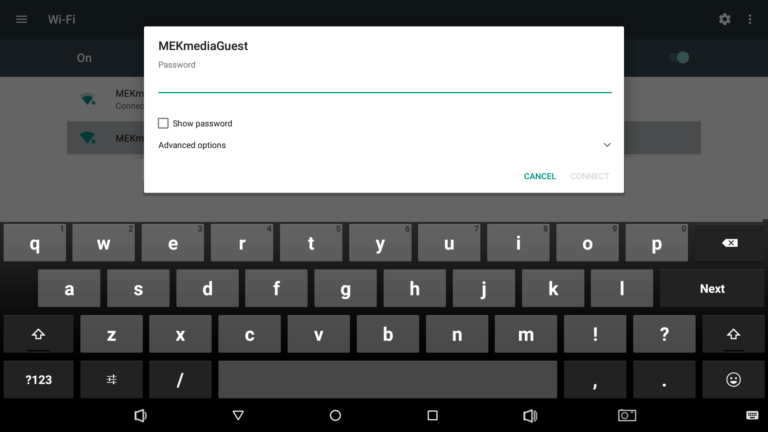
Geben Sie das WLAN-Passwort ein und bestätigen Sie mit dem Button CONNECT.

5.

Drücken Sie die ZURÜCK-Taste auf Ihrer Fernbedienung, um wieder zum Startbildschirm zurück zu gelangen. Nun können Sie die App über den Menüpunkt Launch Player starten. 

Player in das Gäste-WLAN mit Anmeldedialog einbinden

Um Ihren Player in das Gäste-WLAN einzubinden, stehen Ihnen zwei Varianten zur Verfügung:

  1. Variante – Empfohlen: Freischaltung über MAC-Adresse
  • MAC-Adresse des Players ermitteln: Wählen Sie im Launcher den Menüpunkt „Systeminformationen“ und lesen Sie die MAC-Adresse aus.
  • Freischaltung im Gäste-WLAN vornehmen Kontaktieren Sie Ihren IT Administrator um die MAC-Adresse freizuschalten.
  • Player verbinden: Nach der Freischaltung verbindet sich der Player automatisch mit dem WLAN, ohne dass ein Anmeldedialog erscheint.

2. Variante: Browser im Launcher verwenden

Hinweis: Diese Methode ist weniger zuverlässig, da die Anmeldung im Gäste-WLAN oft zeitlich begrenzt ist und erneuert werden muss.

  • Browser starten: Wählen Sie im Launcher den Menüpunkt „Browser“
  • Anmeldedaten eingeben: Geben Sie die erforderlichen Anmeldedaten ein.