Mit dem Nutzer Import können Nutzer einfach in das Admin Center übertragen werden.
Laden Sie sich zunächst die Vorlage für den Nutzer-Import aus dem Admin Center herunter oder exportieren Sie die bestehenden Nutzer.
Melden Sie sich im Admin Center an.
Öffnen Sie das Seitenmenu und wählen Sie Account / Mein Team.
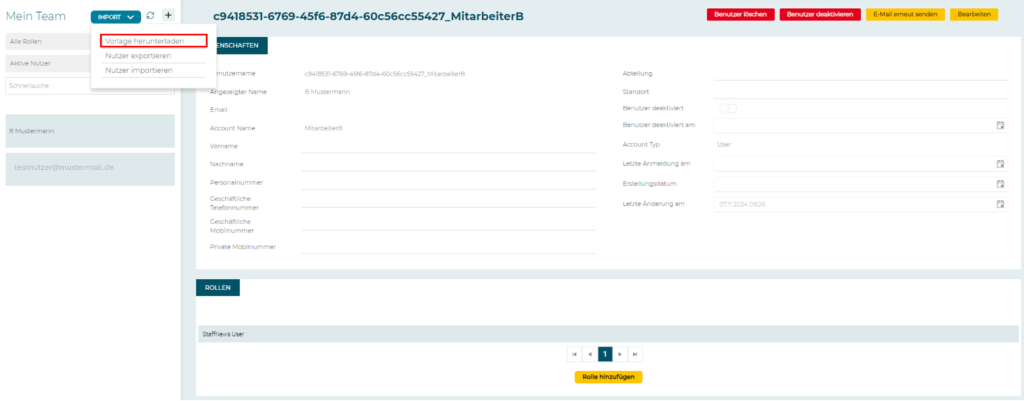
Klicken Sie auf den Import Button und wählen Sie Vorlage herunterladen.
Die Vorlage wird Ihnen per E-Mail zugesandt. Öffnen Sie die heruntergeladene Excel-Datei.
Öffnen Sie das Seitenmenu und wählen Sie Account / Mein Team
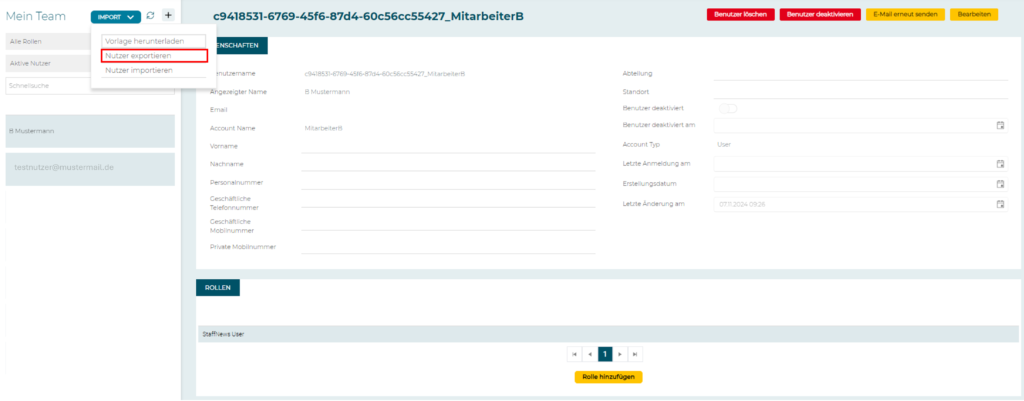
Klicken Sie auf den Import Button und wählen Sie Nutzer exportieren.
Sie erhalten per E-Mail eine Excel Liste mit allen im System hinterlegten Nutzern.
Öffnen Sie die erhaltene Excel-Liste.
Nehmen Sie die gewünschten Änderungen an den Nutzern vor oder fügen Sie neue Nutzer hinzu.
Zwingend auszufüllen sind die Felder Benutzername, Vorname und Nachname.
Hinweis zum Passwort: Wenn für den Nutzer in der Liste ein Passwort vergeben ist, wird dieses übernommen. Das Passwort muss folgende Kriterien erfüllen:
Wenn kein Passwort angegeben ist, wird vom System eines generiert. Sie finden das Passwort in der Bestätgungsemail für den Import.
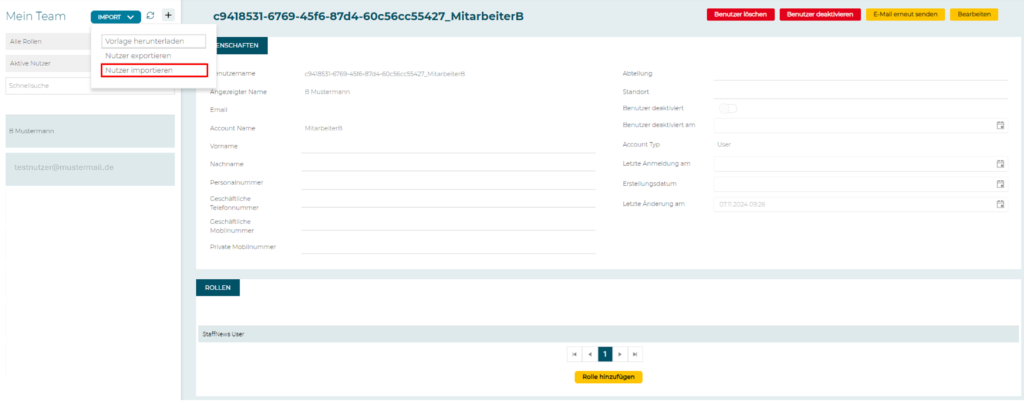
Klicken Sie auf den Import Button und wählen Sie Nutzer importieren.
Wählen Sie zunächst aus, wie die importierten Nutzer verarbeitet werden sollen.
Sofern Sie Nutzer löschen wollen, erscheint eine Sicherheitsabfrage. Klicken Sie auf den Regler, um das Löschen zu bestätigen.
Wählen Sie aus, wie die Nutzergruppen verarbeitet werden sollen.
Beachten Sie, dass jeder neue Nutzer immer in die Standardgruppe hinzugefügt wird.
Wählen Sie über „Datei auswählen“ die bearbeitete Excel Liste aus, um sie hochzuladen.
Neben den Rollen für die Zugriffsrechte im Admin Center, gibt es spezielle Rollen für die Mitarbeiter-App. Folgende Rollen stehen Ihnen zur Verfügung:
Öffnen Sie das Seitenmenü und wählen Sie Account / Mein Team.
Wählen Sie den entsprechenden Benutzer aus.
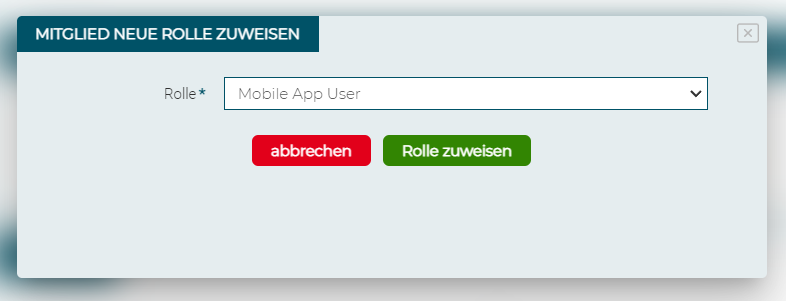
Klicken Sie unter der Sektion Rollen auf den Button Rolle hinzufügen.
Wählen Sie die gewünschte Rolle aus und klicken Sie auf den Button Rolle zuweisen
Den Firmencode finden Sie im Admin Center unter Account/Mein Unternehmen.